

Hub USB pour bureau : le guide complet 2026

Tu es assis à ton bureau, l'ordinateur portable est ouvert, et pourtant il te manque justement le port dont tu as besoin. Le SSD externe occupe le premier port, la webcam le deuxième, alors que la station de charge du casque, la souris sans fil et le hub USB de l'écran doivent eux aussi être branchés. Un hub USB pour le bureau peut résoudre ce problème. Mais ce n'est pas automatiquement le bon choix pour chaque configuration.
Ce qui compte, ce sont le port hôte, le débit de données, l'alimentation électrique, les besoins en écrans et l'emplacement sur le bureau. Avec un poste de travail réglable en hauteur, un point supplémentaire s'ajoute : le hub doit suivre le mouvement du bureau sans tendre les câbles ni encombrer la surface visible avec des fils.
En Allemagne, le marché est nettement marqué par les postes de travail mobiles et hybrides. Selon une analyse de marché récente sur le marché allemand des hubs USB, le télétravail et le travail à distance représentent environ 45 à 50 % des ventes de hubs USB. Les modèles compatibles USB-C devraient représenter dès 2026 plus de 60 % des nouveautés dans le commerce allemand. Pour ton bureau, cela signifie que la question n'est plus seulement de savoir comment obtenir des ports supplémentaires. Tu dois décider quels appareils restent branchés en permanence et comment intégrer la solution de façon ergonomique.
Pourquoi un hub USB pour le bureau est aujourd'hui indispensable
Tu commences ta journée de travail, tu branches l'ordinateur portable à l'écran, à la caméra et au SSD externe, et tu constates qu'il manque déjà un port pour la souris, le clavier et le casque. Les ordinateurs portables modernes gagnent de la place avec peu de connecteurs. Le travail de connexion se déplace ainsi vers un accessoire qui peut rester en permanence sur le bureau.
Un hub USB pour le bureau regroupe ces connexions à un endroit fixe. Le SSD externe, la webcam et le casque restent branchés, pendant que tu débranches simplement l'ordinateur pour tes rendez-vous ou tes déplacements. Le hub fonctionne alors comme une petite multiprise, mais pour les données, l'image et l'alimentation.
Davantage de ports ne suffit pas
Un hub de données augmente surtout le nombre de ports USB disponibles. Selon le modèle, une station d'accueil gère en plus la connexion écran, le réseau et la charge de l'ordinateur portable. Le bon choix dépend donc des appareils qui restent connectés chaque jour.
Pour un télétravail minimaliste avec clavier, souris et clé USB, un petit hub suffit généralement. Une configuration de créateur avec SSD, interface audio, caméra et écran nécessite une solution avec une alimentation stable et des débits de données clairement indiqués. Avec plusieurs écrans, les sorties vidéo et le port hôte doivent en plus prendre en charge le mode alternatif nécessaire.
Règle pratique : N'achète pas en fonction du nombre de ports. Attribue d'abord à chaque appareil une fonction : données, charge, image ou réseau.
Le hub, un élément de l'ergonomie
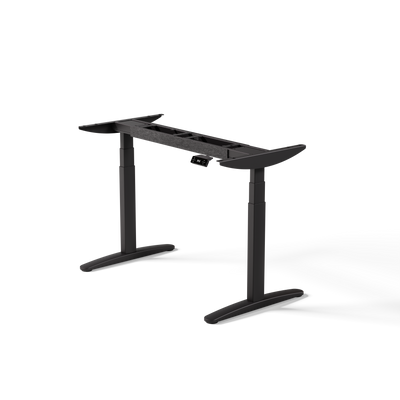
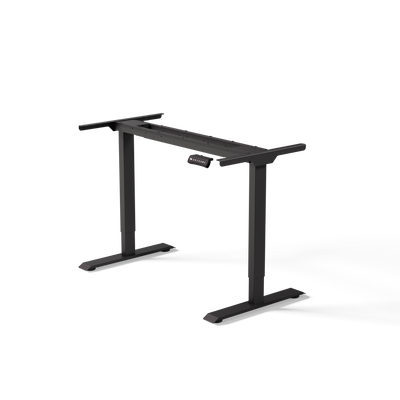
Sur un bureau réglable en hauteur, la position compte autant que la technique. Les ports au bord du bureau conviennent aux appareils que tu changes souvent. Un hub fixé sous le plateau garde les câbles et les blocs d'alimentation hors de vue et s'intègre mieux à une configuration DESKSPACE installée durablement.
Un point de connexion facilement accessible raccourcit les trajets. Tu n'as pas besoin de passer derrière l'écran pour brancher la caméra ou le lecteur de cartes. En même temps, le hub doit être placé de manière à ne pas devoir te tordre ni te pencher loin vers l'avant.
Pour une configuration mobile avec écran, clavier, souris et un SSD branché occasionnellement, un hub d'extension de ports suffit. En revanche, si l'ordinateur portable reste tous les jours sur le bureau réglable en hauteur et que l'écran, le réseau, le chargeur et plusieurs appareils USB sont connectés en permanence, une station d'accueil est la catégorie la plus adaptée. Elle assure la connexion centrale, tandis qu'un seul câble hôte suit le mouvement du bureau. Un passage de câbles avec décharge de traction reste essentiel pour que rien ne se tende lors du changement de hauteur.
Types de hubs USB et connectiques : comparatif
La décision la plus importante concerne le port de l'ordinateur. USB-A, USB-C et Thunderbolt n'ont pas seulement un aspect différent, ils offrent aussi des fonctions de données et d'image différentes. Tu dois en outre distinguer un hub alimenté par le bus, sans bloc d'alimentation propre, d'un hub à alimentation active.
L'USB-A convient surtout aux claviers, souris, imprimantes et clés USB plus anciens. L'USB-C convient aux ordinateurs portables actuels et peut, selon l'appareil, transmettre données, courant et signal vidéo. Thunderbolt repose lui aussi sur l'USB-C, mais n'offre les fonctions attendues que si le port et les accessoires sont identifiés en conséquence.
La bonne catégorie pour ton bureau
| Type de hub | Connectiques | Alimentation | Domaine d'utilisation |
|---|---|---|---|
| Hub USB-A | Plusieurs ports USB-A | Via l'hôte ou bloc d'alimentation propre | Claviers et souris anciens, périphériques simples |
| Hub USB-C | USB-C, USB-A, parfois HDMI et lecteur de cartes | Le plus souvent via USB-C, parfois avec Power Delivery | Ordinateurs portables actuels et configurations de bureau flexibles |
| Hub alimenté | USB-A et/ou USB-C | Bloc d'alimentation propre | SSD, interfaces audio et plusieurs appareils |
| Hub non alimenté | Le plus souvent plusieurs ports USB | Alimenté par le bus via l'ordinateur | Travail mobile avec périphériques légers |
| Hub Thunderbolt | Ports Thunderbolt, USB et vidéo selon le modèle | Externe ou via le système | Débits de données élevés, écrans et configurations professionnelles |
Historiquement, le marché allemand est passé des hubs uniquement USB-A aux stations USB-C et aux solutions multiports. Une analyse de marché sur les hubs USB pour PC situait encore en 2018 les hubs uniquement USB-A à plus de 50 % des ventes. Pour 2026, elle n'en indique plus qu'environ 20 à 25 %, tandis que les hubs uniquement USB-C devraient grimper à 45 à 55 %. Les hubs à ports mixtes se situent en plus autour de 25 à 30 % et restent pertinents dans le B2B et pour les postes fixes, car les appareils plus anciens continuent de fonctionner.
Hub de données, hub de charge ou station d'accueil
Un hub de données se concentre sur la transmission entre l'ordinateur et les périphériques. Certains modèles offrent en plus une puissance de charge pour smartphone ou casque, mais ne remplacent pas le bloc d'alimentation d'un ordinateur portable.
Une station d'accueil va plus loin. Elle relie souvent écran, LAN, audio, appareils USB et charge de l'ordinateur portable via un seul câble. Un hybride KVM ajoute la commutation entre plusieurs ordinateurs. Cela convient si tu veux par exemple utiliser un portable professionnel et un ordinateur personnel avec le même clavier, la même souris et le même écran.
Pour le travail mobile, un petit hub USB-C non alimenté est agréable, car il prend peu de place. Sur un bureau fixe, un hub alimenté est généralement plus judicieux dès que plusieurs appareils restent branchés en permanence.
Caractéristiques techniques : bande passante, Power Delivery et puissance de charge
Le nombre de ports imprimé en dit peu sur la performance réelle. Un hub peut avoir de nombreux ports, alors qu'ils se partagent en interne une connexion limitée vers l'ordinateur portable. Pour ton choix, ce sont donc le débit de données, le Power Delivery, la prise en charge vidéo et l'alimentation du hub qui comptent.
USB 3.0, USB 3.1 et USB 3.2 offrent généralement jusqu'à 5 Gbit/s par port. Selon les caractéristiques techniques des produits disponibles en Allemagne, l'USB 3.2 Gen 2 atteint jusqu'à 10 Gbit/s, tandis que l'USB4 et Thunderbolt 4 peuvent prendre en charge jusqu'à 40 Gbit/s selon l'implémentation. Ces indications décrivent l'interface, et non automatiquement la vitesse réelle de ton SSD ou de ta caméra.

Choisir la bande passante adaptée à l'appareil
Une souris ou un clavier ne nécessite qu'un faible débit. Une webcam, un lecteur de cartes ou un SSD externe ont d'autres exigences. Lorsque plusieurs appareils sont actifs en même temps, le trafic de données se partage la liaison montante vers l'ordinateur portable.
Pour un appel vidéo normal, un hub USB 3.x suffit, à condition que le port hôte et la webcam soient compatibles. Un SSD NVMe profite davantage de l'USB 3.2 Gen 2 ou de Thunderbolt. Une configuration à deux écrans ne nécessite pas seulement de la bande passante. L'ordinateur portable, le hub et les sorties vidéo doivent ensemble prendre en charge la résolution et la fréquence d'images souhaitées.
Un comparatif en allemand indique pour Thunderbolt 5 jusqu'à 5,8 Go/s en pratique, pour Thunderbolt 4 jusqu'à 2,8 Go/s et pour l'USB 3.2 Gen 2 jusqu'à 1,1 Go/s. Ces valeurs montrent pourquoi tu ne devrais pas assimiler directement les indications théoriques en Gbit/s à la vitesse de copie. Le protocole, le contrôleur, le câble, l'appareil final et la charge simultanée sont déterminants. Cette analyse provient du comparatif des hubs USB-C et stations d'accueil.
Bien lire les indications Power Delivery
L'USB Power Delivery permet l'alimentation électrique via USB-C. Les hubs annoncent souvent jusqu'à 100 watts, mais cette puissance n'est pas entièrement disponible pour l'ordinateur portable. Le hub en consomme lui-même une partie, et d'autres appareils connectés peuvent également réduire le budget disponible.
Un hub de bureau actif peut fonctionner plus stablement, car il ne dépend pas uniquement de l'alimentation du port de l'ordinateur portable. USB 3.0, 3.1 et 3.2 fournissent généralement au maximum 5 volts à 0,9 ampère par port, soit 4,5 watts. Avec plusieurs appareils, la réserve diminue en conséquence. Pour situer techniquement un hub à alimentation active avec bloc d'alimentation externe, tu peux consulter les caractéristiques techniques du hub multiport USB-C.
Un ordinateur portable professionnel de 16 pouces peut exiger plus de puissance en charge sous contrainte qu'un petit appareil bureautique. Vérifie donc le bloc d'alimentation d'origine et choisis une puissance PD en passthrough supérieure. Pour un smartphone, un casque et d'autres petits appareils, il ne reste de la réserve que si tu prends en compte la consommation propre du hub et la charge parallèle. Pour des points de charge supplémentaires sur le bureau, une multiprise avec ports USB est une solution distincte et non un substitut à un hub de données.
Montage sur et sous le bureau
La position détermine si ton hub USB met de l'ordre dans ton poste de travail ou crée de nouveaux chemins de câbles. Un port au bord du bureau est pratique pour des appareils qui changent. Un montage sous le bureau paraît plus discret et protège les ports contre les tractions accidentelles.
Quatre types de montage à l'usage
Le montage par serrage fixe le hub au bord arrière ou latéral du bureau. Tu n'as pas besoin de percer, tu peux retirer le support sans laisser de traces et l'utiliser aussi dans un bureau en location. Avant de serrer, vérifie que la pince enserre complètement le bord du bureau et ne bloque aucun élément de commande.
Le montage vissé sous le plateau est le plus stable. Il nécessite des trous de perçage et une épaisseur de plateau adaptée d'au moins 18 mm. Marque la position avant de percer et vérifie qu'aucun câble, moteur ou traverse n'est sur le passage.
Avec le montage en passe-câble, le hub se place dans un passe-câble existant. Les diamètres courants sont de 60 ou 80 mm. Cette solution intègre le hub à fleur de surface, mais ne convient que si le boîtier et l'ouverture correspondent exactement.
Le montage sous le bureau sur goulotte ou rail garde le hub à portée de main, sans l'installer de manière visible sur le plan de travail. Cela convient à une configuration fixe avec écran, webcam et accessoires audio.

Comment placer le hub
Choisis une position à environ 15 à 25 cm derrière le bord de l'écran. Ainsi, les ports restent accessibles sans que l'appareil se retrouve au milieu du plan de travail. Vérifie ensuite avec les câbles réellement utilisés que les connecteurs sont accessibles sans traction.
Fais passer les câbles en une courbe douce à 90 degrés, et non avec un coude prononcé directement à la sortie du boîtier. Si l'épaisseur du plateau et le dégagement ne correspondent pas au support, le hub peut glisser ou abîmer le bord du bureau. Un guide de gestion des câbles au poste de travail t'aide à planifier les cheminements avant le montage.
Intégration aux bureaux réglables en hauteur DESKSPACE et gestion des câbles
Un hub USB sur un bureau réglable en hauteur doit s'adapter mécaniquement au mouvement. Quand le plateau se déplace, les câbles de données ne doivent ni se tendre ni rester accrochés à l'arrière. Une solution qui fonctionne sépare donc les composants mobiles et les composants fixes.
La première variante monte le hub directement sous le plateau sur une traverse. Le hub se déplace avec le plan de travail. Le câble de connexion à l'ordinateur reçoit alors au moins 60 cm de mou, afin qu'il ne soit pas tendu même en position la plus haute.
Dans la deuxième variante, le hub reste sur le cadre fixe. Seuls des câbles d'appareils courts se déplacent avec le plateau. Cette solution peut être judicieuse si l'ordinateur ou la station d'accueil reste en permanence sous le bureau. Elle exige un guidage particulièrement soigné entre le cadre et le plateau.

Mouvement sans traction sur les câbles
Une chaîne de câbles flexible sur le bord arrière guide proprement des trajets verticaux de 65 à 130 cm. Elle évite que les câbles dévient sur le côté lors de la montée ou s'accrochent aux roulettes et aux pieds du bureau.
Pour la mise en œuvre, ces éléments ont fait leurs preuves :
- Bandes velcro : Regroupent les câbles de façon amovible et conviennent pour des modifications ultérieures.
- Colliers de câbles : Des colliers autocollants espacés de 10 cm maintiennent chaque câble sous le plateau.
- Goulotte : Une goulotte large accueille les blocs d'alimentation et les longueurs de câble excédentaires.
- Réserve : Au point le plus haut, il reste 5 cm de jeu, afin qu'aucun connecteur ne soit sous traction.
- Connecteurs lourds : Fixe toujours les blocs d'alimentation et les connecteurs lourds en bas, au lieu de les laisser pendre à de petits ports d'appareils.
Si tu adaptes toi-même un bureau, le contexte de la réglage en hauteur fait maison RALI peut t'aider pour la planification du cadre, du cheminement des câbles et de la plage de mouvement. Pour des solutions de poste de travail prêtes à l'emploi avec alimentation électrique au bureau, tu trouveras d'autres conseils sur le bureau réglable en hauteur avec prises.
Critères d'achat : compatibilité et sécurité
Un mauvais achat ne vient généralement pas d'un manque de ports, mais d'une mauvaise combinaison entre hôte, appareils finaux et alimentation. Vérifie d'abord l'interface de ton ordinateur. Un port USB-C peut prendre en charge l'USB 3.2 Gen 1, l'USB 3.2 Gen 2 ou en plus la sortie vidéo. La forme du connecteur ne révèle pas ces caractéristiques.
Thunderbolt 4 peut fournir jusqu'à 40 Gbit/s, l'USB 3.2 Gen 2 jusqu'à 10 Gbit/s. Les hôtes USB-A plus anciens sont limités à 5 Gbit/s maximum, si le port prend en charge cette classe USB 3. Avec l'USB-C, tu dois en outre vérifier si le port fournit le mode alternatif pour HDMI ou DisplayPort.
| Critère | Exigence minimale pour le bureau | Recommandé pour une configuration premium |
|---|---|---|
| Interface hôte | Port USB-A ou USB-C adapté | USB-C avec USB 3.2 Gen 2 ou Thunderbolt 4 |
| Débit de données | USB 3.x pour clavier, souris et webcam | USB 3.2 Gen 2 ou Thunderbolt pour SSD et plusieurs flux de données |
| Power Delivery | Suffisant pour ton ordinateur portable | PD passthrough élevé avec consommation propre documentée |
| Alimentation | Alimenté par le bus pour périphériques légers | Bloc d'alimentation propre pour SSD, audio et nombreux appareils |
| Compatibilité | Rétrocompatible USB 2.0 | Certification USB-IF, firmware à jour et indications claires sur l'hôte |
| Sécurité | Marquage CE et protection contre les courts-circuits | Protection contre les surtensions, protection contre les courts-circuits et boîtier en aluminium |
Besoin en courant et boîtier
Pour un SSD externe, tu devrais veiller à une alimentation stable de 5 volts et 0,9 ampère. Une webcam peut se contenter de 5 volts et 0,5 ampère. La charge rapide des téléphones utilise souvent 9 ou 12 volts selon l'appareil. Tu ne devrais pas appliquer ces valeurs issues de l'équipement prévu à tous les hubs de manière générale. L'indication du fabricant pour chaque port reste déterminante.
Pour la charge d'un ordinateur portable, la planification d'achat indique 60 watts comme adaptés à un MacBook Air et 85 à 100 watts pour un MacBook Pro de 14 à 16 pouces. Un clavier simple se contente de 15 watts. Vérifie malgré tout le bloc d'alimentation de ton appareil et prévois de la réserve.
Veille à une section de câble d'au moins AWG 24 et garde la connexion si possible sous trois mètres. Protège le hub du soleil direct et des liquides. Un boîtier ignifugé en ABS ou en aluminium, le marquage CE ainsi qu'une protection contre les surtensions et les courts-circuits font partie du contrôle technique, mais ne remplacent pas un emplacement d'installation sûr.
FAQ et dépannage autour du hub USB
Le hub fonctionne-t-il sur un bureau réglable en hauteur sans perte de données ?
Oui, si le hub est solidement fixé et que les câbles circulent librement à chaque hauteur du bureau. Le fonctionnement du moteur n'interrompt normalement pas la connexion de données. Les points critiques sont les câbles trop courts, la traction sur le connecteur ainsi que les câbles qui frottent contre le cadre ou la goulotte.
Fais monter et descendre lentement le bureau sur toute sa plage de hauteur. Observe le cheminement des câbles et modifie immédiatement le guidage dès qu'un câble se tend. Ce n'est qu'ensuite que le hub devrait être monté définitivement.
Quel hub charge un ordinateur portable de façon fiable ?
Choisis un modèle avec USB Power Delivery passthrough clairement indiqué. Le bloc d'alimentation doit pouvoir alimenter ensemble le hub et l'ordinateur portable. La puissance maximale indiquée sur l'emballage ne suffit pas comme preuve. Vérifie quelle puissance parvient réellement à l'ordinateur portable lorsque le SSD, l'écran et le smartphone sont connectés en même temps.
Si le port USB-C de l'ordinateur portable ne prend en charge ni la charge ni le mode alternatif adapté, un hub ne peut pas ajouter ces fonctions après coup.

Pourquoi le SSD se déconnecte-t-il après la mise en veille ?
Après le réveil, le système d'exploitation revérifie souvent la gestion de l'énergie USB. Un budget de courant serré, un câble inadapté ou un firmware de hub obsolète peuvent aussi perturber la connexion.
Suis cet ordre :
- Changer le câble : Utilise un câble court adapté au débit de données nécessaire.
- Vérifier la version USB : Contrôle le port hôte et le port du hub, pas seulement la forme du connecteur.
- Contrôler le budget de courant : Teste d'abord le SSD sans autres appareils gourmands en énergie.
- Mettre à jour les pilotes : Installe les pilotes système et de chipset à jour.
- Vérifier le firmware : Cherche chez le fabricant un firmware adapté au hub.
- Vérifier les modes alternatifs : Avec l'USB-C, contrôle si les données, la charge et la sortie vidéo sont pris en charge.
Si l'ordinateur ne reconnaît pas du tout un appareil USB, le dépannage des appareils USB non reconnus de Deeken.Technology t'aide à effectuer un contrôle structuré.
Un hub 4 ports bon marché suffit-il pour deux écrans ?
Pour deux écrans, un clavier, une souris et un casque, un simple hub de données 4 ports ne suffit généralement pas. Il ne fournit pas automatiquement deux signaux vidéo et ne gère pas forcément le traitement de l'image, l'alimentation ni la répartition de la bande passante.
Une station d'accueil avec les sorties vidéo nécessaires, une prise en charge adaptée des écrans et le Power Delivery est plus appropriée. Vérifie avant l'achat les spécifications de l'ordinateur portable. Un port USB-C sans fonction vidéo ne peut pas sortir d'image vers un écran via le hub.
Le choix technique devrait correspondre à ta posture et au mouvement du bureau. L'enquête sur l'ergonomie en télétravail traite des conditions ergonomiques du travail sur écran. Des conseils sur la posture neutre, l'assise dynamique et l'alternance entre position assise et debout sont présentés dans l'aménagement ergonomique du poste de travail.
Pour ta configuration, ce qui compte, c'est donc un hub dont les ports, l'alimentation et le guidage des câbles correspondent à la position assise-debout souhaitée.
DESKSPACE propose des bureaux électriques réglables en hauteur et des accessoires adaptés à de telles configurations. Découvre DESKSPACE et planifie le montage du hub en tenant compte de la hauteur du bureau, de l'alimentation électrique et du cheminement des câbles.


